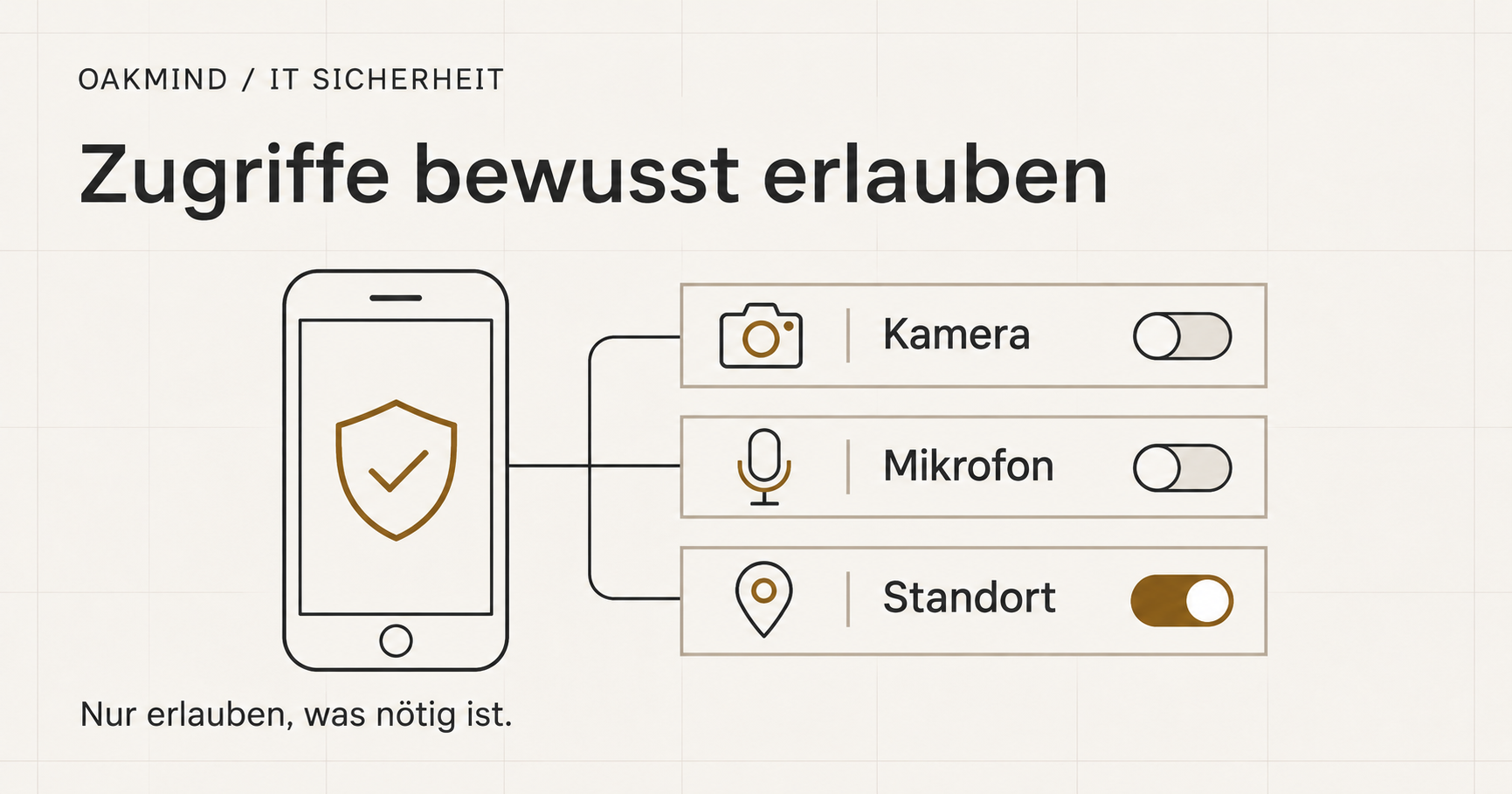
Beim ersten Start einer App willst du meistens nur weiter. Dann kommen die Fragen: Darf sie deinen Standort sehen? Auf deine Fotos zugreifen? Das Mikrofon verwenden? „Erlauben“ ist schnell angetippt. Ein paar Wochen später weißt du womöglich nicht mehr, was du freigegeben hast.
Im sechsten Teil unserer Sicherheitswoche schauen wir uns genau das an. Dafür brauchst du keine zusätzliche App. Die Übersicht ist schon auf deinem Handy.
Welchen Zugriff braucht die Funktion?
Wenn du dich navigieren lässt, braucht die App deinen Standort. Wenn du bei einem Videogespräch zu sehen und zu hören sein willst, braucht der Dienst Zugriff auf Kamera und Mikrofon. Nutzt du dieselbe App nur, um Nachrichten zu lesen, kannst du diese Freigaben für dich neu bewerten.
Bei manchen Zugriffen musst du nicht zwischen allem und nichts wählen. Wenn du aus einer App ein einzelnes Bild versenden möchtest und dein Handy dir die Wahl lässt, gib nur dieses Foto frei. Braucht eine App deinen Standort nur, solange du sie benutzt, probier „Während der Nutzung“ statt „Immer“. Welche Auswahl du siehst, hängt vom Gerät, der App und der Art des Zugriffs ab.
Eine erteilte Berechtigung verrät dir, was die App darf. Aus dem Schalter allein kannst du nicht ablesen, ob sie den Zugriff tatsächlich genutzt hat. Und wenn du die Freigabe zurücknimmst, holst du bereits hochgeladene Fotos oder bereits geteilte Daten nicht zurück. Du entscheidest damit über den künftigen Zugriff auf dem Gerät.
Wo du die Einstellungen findest
Auf dem iPhone: Öffne „Einstellungen“ und dann „Datenschutz & Sicherheit“. Wähle zum Beispiel „Mikrofon“, „Kamera“ oder „Fotos“. Dort siehst du, welche Apps den jeweiligen Zugriff angefragt haben, und kannst die Freigabe ändern.
Auf Android: Öffne „Einstellungen“, tippe auf „Apps“, wähle die App aus und öffne „Berechtigungen“. Je nach Hersteller sind die Menüs etwas anders aufgebaut. Dann hilft die Suche in den Einstellungen nach dem Namen der App oder nach „Berechtigungen“.
Dasselbe gilt im Browser. Wenn eine Webseite bei einem Videoanruf dein Mikrofon verwenden durfte, kannst du diese Freigabe in den Website Einstellungen deines Browsers nachsehen und ändern. Prüfe dabei die konkrete Webadresse, damit du nicht aus Versehen die Freigabe für einen Dienst änderst, den du weiter nutzt.
Nur eine Freigabe ändern und ausprobieren
Fang mit einer privaten App an, die du kennst. Schau dir ihre Liste an und nimm dir einen Zugriff vor, dessen Zweck dir nicht klar ist. Wenn du zum Beispiel nie Sprachnachrichten aufnimmst, kannst du den Mikrofonzugriff dieser App ausschalten und anschließend prüfen, ob du wie gewohnt Nachrichten lesen und schreiben kannst.
Solltest du später doch eine Sprachnachricht aufnehmen wollen, kannst du den Zugriff für diese Funktion wieder erlauben. Deshalb ist es sinnvoll, nur eine Einstellung auf einmal zu ändern. Wenn etwas nicht mehr funktioniert, weißt du, wo du nachsehen kannst. Löschen musst du die App dafür nicht. Dabei könnten je nach Anwendung auch Inhalte verloren gehen, die nur auf dem Gerät gespeichert sind.
Auf einem Handy, das dir dein Betrieb, deine Schule oder deine Verwaltung zur Verfügung stellt, gelten die dortigen Vorgaben. Wenn du eine Freigabe für eine dienstliche App nicht einordnen kannst, frage eure IT. Für die Übung heute reicht dein privates Gerät.
Dein Schritt für heute: Schau dir die Freigaben einer App an. Wenn sie einen Zugriff hat, den du für keine deiner genutzten Funktionen brauchst, schränke ihn ein. Öffne die App danach noch einmal und probiere aus, ob das, wofür du sie benutzt, weiterhin funktioniert.