Bei der Arbeit an WickedDesk ist mir eine Lücke immer wieder aufgefallen. Eine Aktie sah interessant aus, der Chart wurde geprüft und vielleicht sogar gespeichert. Einige Tage später fehlte trotzdem der Zusammenhang. Warum hatte ich den Wert beobachtet? Wo lag der Pivot? Welche Zeichnungen waren damals im Chart? Und wie sah die Aktie aus, bevor das Ergebnis bekannt war?
Ein Screenshot beantwortet diese Fragen nur teilweise. Er hält ein Bild fest, aber keine Zeiteinheit, keine Indikatoren, keine Marken und keinen Weg zurück in den damaligen Chart. Eine Notiz hilft ebenfalls nur dann, wenn sie mit dem richtigen Chart verbunden bleibt.
Deshalb habe ich Atlas, Model Book und Journal enger miteinander verzahnt. Eine Chartprüfung kann jetzt als Verlauf gespeichert werden. Beobachtung, Prüfung vor dem Einstieg, Entry, Exit und Nachanalyse bleiben Stationen derselben Idee. Dazu kamen eine neue Gruppenansicht und deutlich bessere Quartalsdaten. Ich zeige dir die wichtigsten Änderungen der Reihe nach.
Gruppen schneller lesen
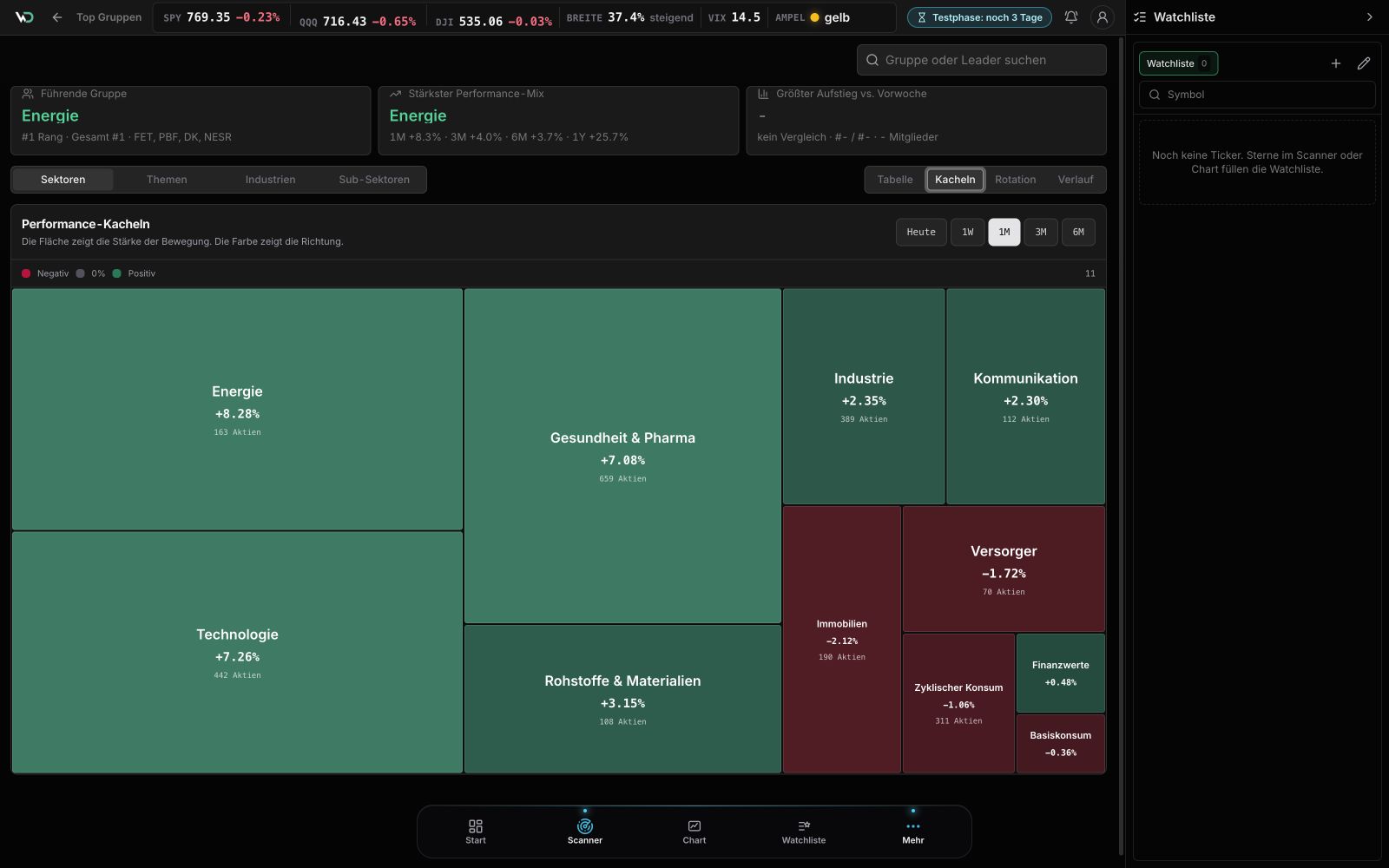
Bevor ich einen einzelnen Ticker öffne, will ich wissen, wo sich überhaupt etwas bewegt. Die neue Kachelansicht zeigt Sektoren, Themen, Industrien und Untersektoren als große und kleine Flächen. Die Farbe zeigt die Richtung. Die Größe zeigt, wie stark die Bewegung im gewählten Zeitraum ausfällt.
Du kannst zwischen heute, einer Woche, einem Monat, drei Monaten und sechs Monaten wechseln. Das hilft besonders dann, wenn ein starker Tag gegen einen schwachen Monat läuft. Ein grüner Tageswert sieht auf den ersten Blick gut aus. Wenn die Gruppe über drei Monate zurückfällt, gehört das zur Einordnung dazu.
Mehr Kontext direkt am Chart
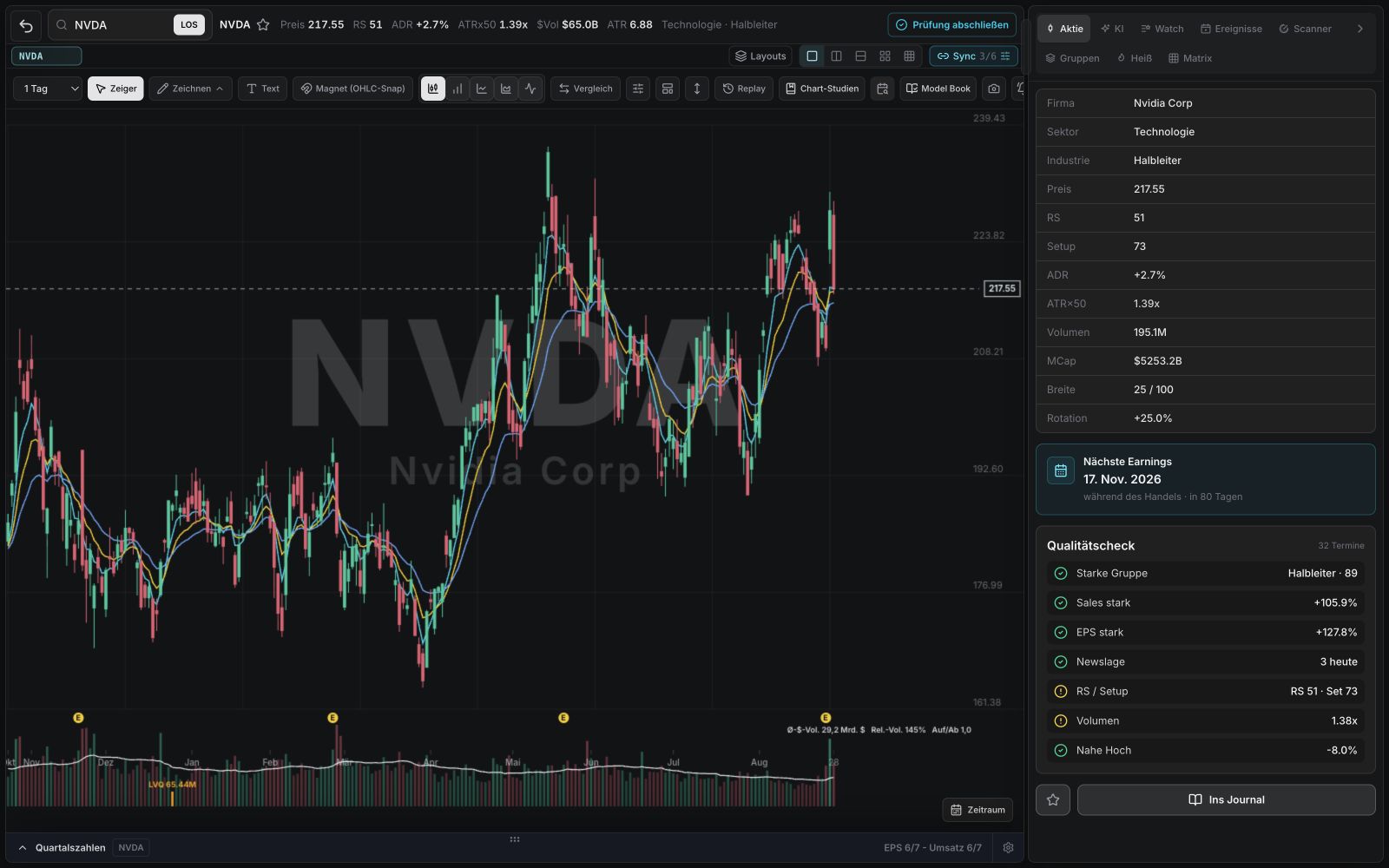
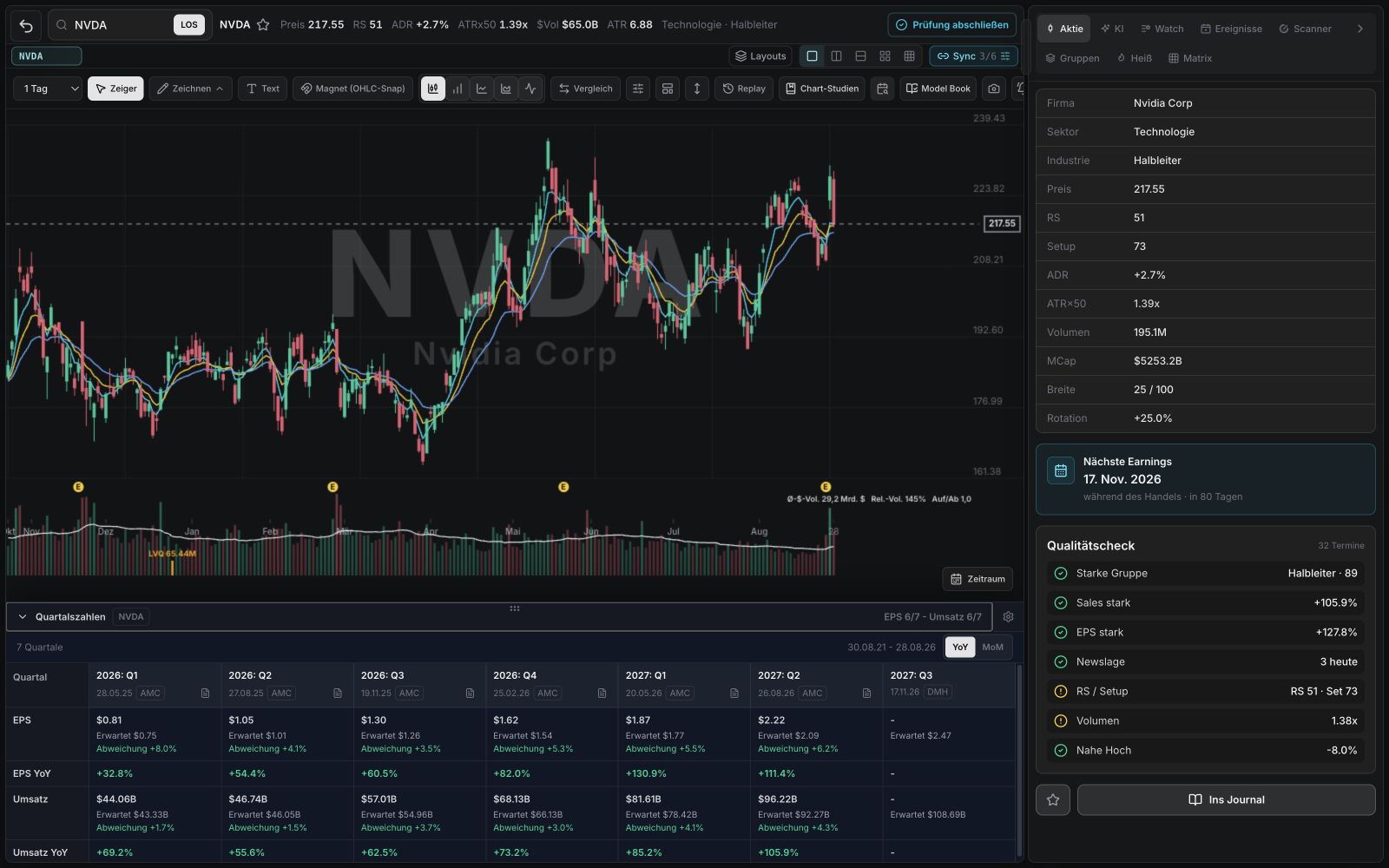
Im Sidecar von Atlas stehen jetzt die Angaben, die ich bei einer Chartprüfung ohnehin brauche. Dazu gehören Preis, relative Stärke, ADR, Volumen, Marktkapitalisierung, Gruppenbreite und Rotation. ADR steht für die durchschnittliche tägliche Handelsspanne. Die relative Stärke zeigt, wie sich eine Aktie im Vergleich zum Markt verhält.
Darunter siehst du den Termin der nächsten Quartalszahlen und einen Qualitätscheck. Bei NVDA fällt zum Beispiel sofort auf, dass Umsatz und Gewinn stark wachsen, die Aktie aber bei relativer Stärke und Setup Score noch nicht überall bestätigt. Damit sehe ich direkt, welcher Teil der Idee trägt und welcher noch fehlt.
Quartalszahlen ohne zweiten Tab prüfen
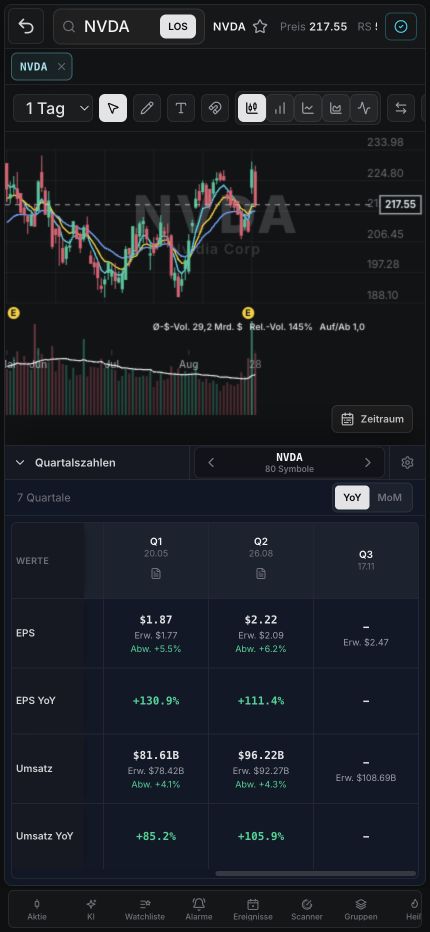
Bei Earnings reicht mir der gemeldete Umsatz allein nicht. Ich will auch wissen, was erwartet wurde und wie groß die Abweichung war. Genau das zeigt die neue Quartalsansicht für EPS und Umsatz. EPS ist der Gewinn je Aktie. Neben dem tatsächlichen Wert steht die Schätzung des Marktes und darunter die prozentuale Überraschung.
Die Zeile darunter zeigt das Wachstum gegenüber dem Vorjahresquartal. Positive und negative Abweichungen sind farblich getrennt. Beim nächsten Quartal steht die aktuelle Schätzung, solange noch kein Ergebnis vorliegt. Über das Symbol für den Bericht lässt sich die offizielle Einreichung bei der SEC direkt in WickedDesk öffnen.
Auf dem Smartphone lässt sich dieselbe Tabelle horizontal und vertikal bewegen. Die Bezeichnungen bleiben links stehen, während du durch die Quartale scrollst. So bleiben die Zahlen auch auf einem schmalen Bildschirm lesbar.
Aus einer Prüfung wird ein Verlauf
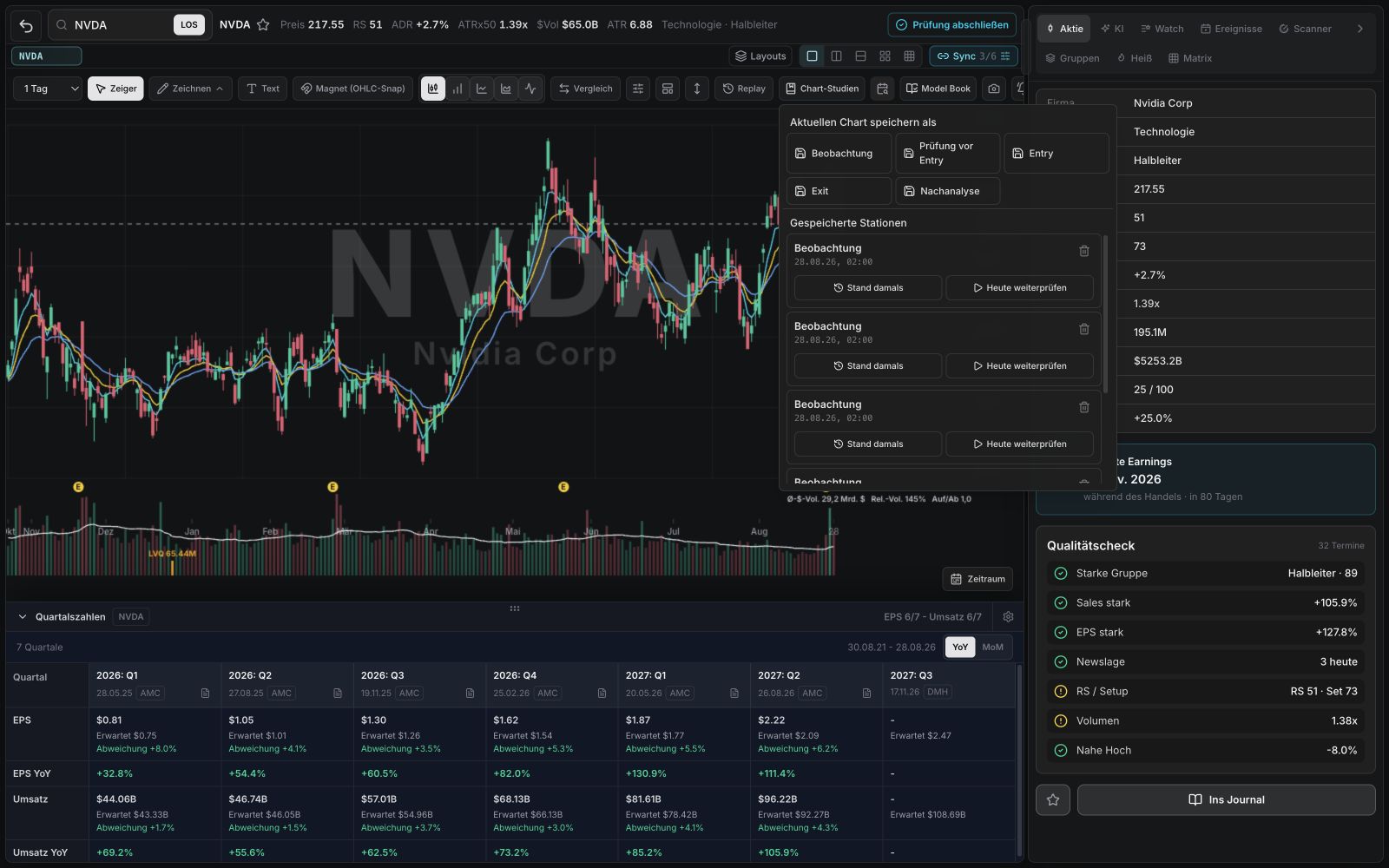
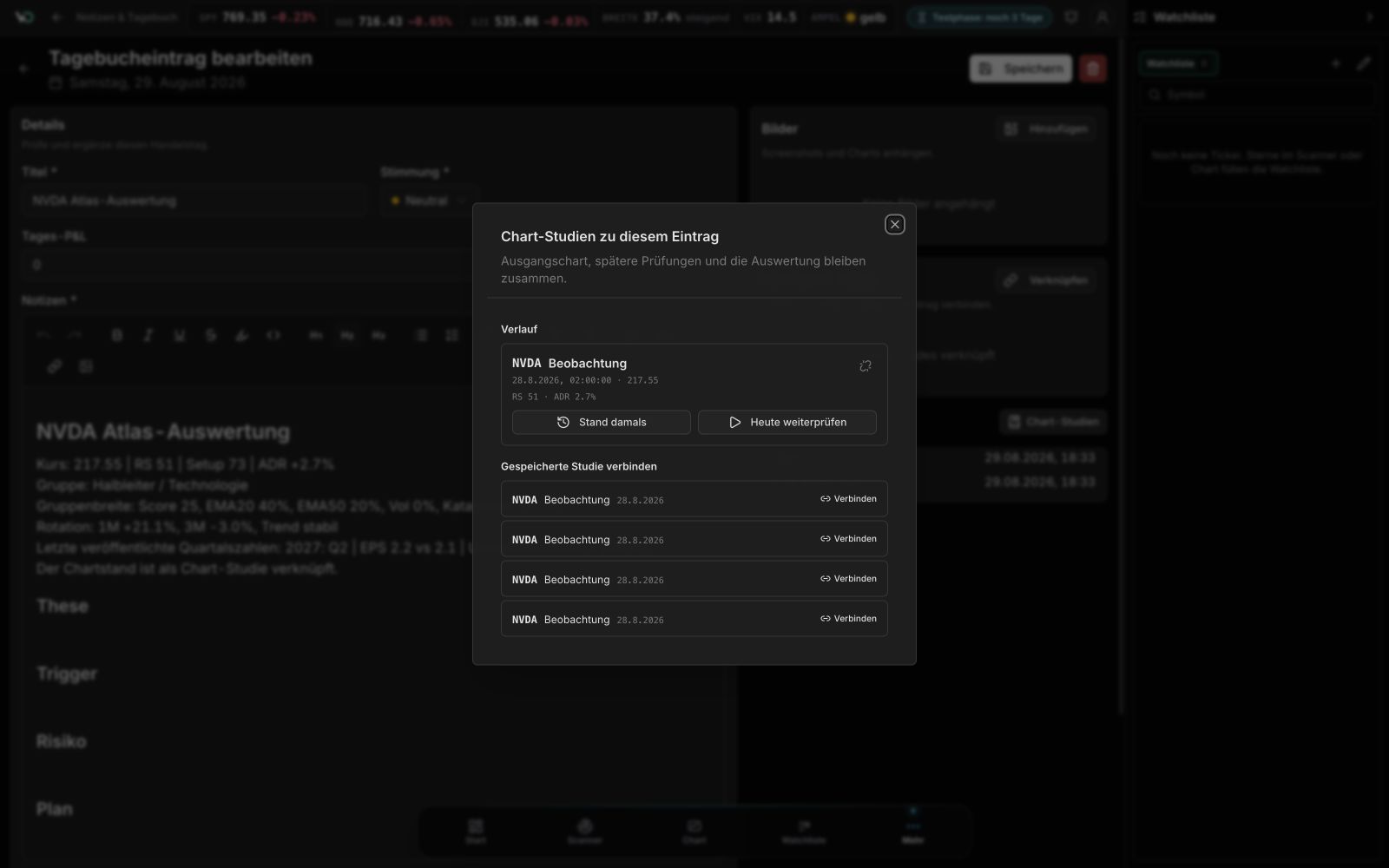
Der wichtigste neue Baustein sind die Chartstudien. Du speicherst einen Chart als Beobachtung, Prüfung vor dem Einstieg, Entry, Exit oder Nachanalyse. WickedDesk merkt sich dabei Symbol, Datenstand, Zeiteinheit, Charttyp, sichtbaren Kursbereich, Indikatoren und Zeichnungen.
Horizontale Linien können als Pivot, Entry, Stop oder Alarm gekennzeichnet werden. Ein Pivot ist der Kursbereich, dessen Überwinden den geplanten Einstieg auslösen kann. Wenn du die Studie später öffnest, hast du zwei Möglichkeiten: Stand damals zeigt den Chart so, wie du ihn gespeichert hast. Heute weiterprüfen übernimmt dieselben Einstellungen und Zeichnungen in den aktuellen Kursverlauf.
Atlas funktioniert auch unterwegs
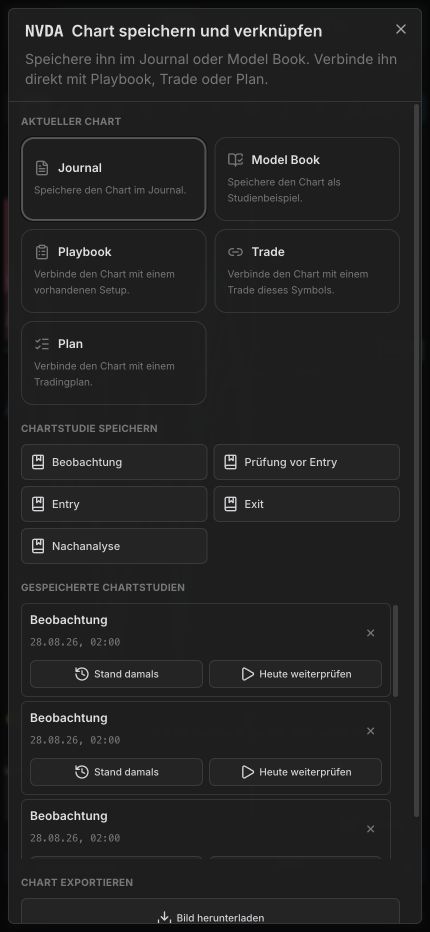
Auf dem Smartphone wollte ich nicht bei jedem zweiten Schritt an den Schreibtisch wechseln müssen. Wenn ich unterwegs einen Chart prüfe, muss ich ihn genauso speichern und zuordnen können. Deshalb öffnen Journal, Model Book, Playbook, Trade und Plan jetzt direkt aus dem mobilen Chart.
Im Dialog stehen zuerst die fünf Ziele. Darunter legst du fest, ob der Chart eine Beobachtung, die Prüfung vor dem Entry, den Entry selbst, den Exit oder die Nachanalyse festhält. Bereits gespeicherte Stände lassen sich mit den damaligen Kursen öffnen oder mit den aktuellen Daten weiterprüfen. Bild, Kopie und Freigabelink sind ebenfalls erreichbar.
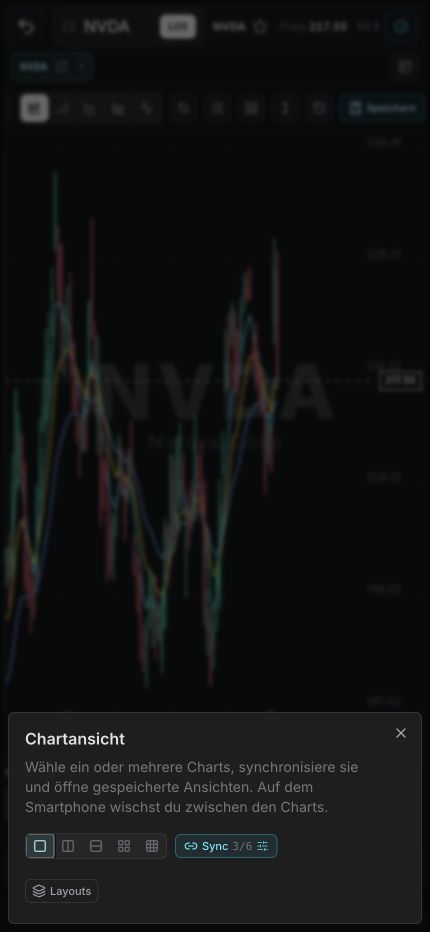
Auch mehrere Charts bleiben nutzbar. Statt zwei schmale Charts nebeneinander zu quetschen, verwendet jede Ansicht die gesamte Bildschirmbreite. Mit einer Wischbewegung wechselst du zum nächsten Chart. Zeitrahmen, Symbol und Synchronisierung lassen sich für jede Ansicht festlegen und als Layout speichern.
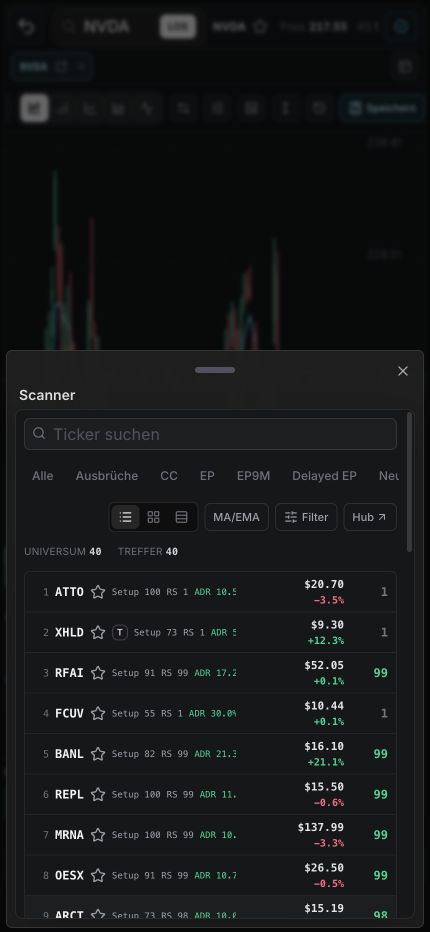
Die untere Navigation öffnet Aktie, KI, Watchliste, Alarme, Ereignisse, Scanner, Gruppen, Heiß und Matrix in eigenen mobilen Dialogen. Du bleibst dabei im Atlas und kehrst nach dem Schließen an dieselbe Stelle im Chart zurück.
Das Model Book bekommt echte Charts
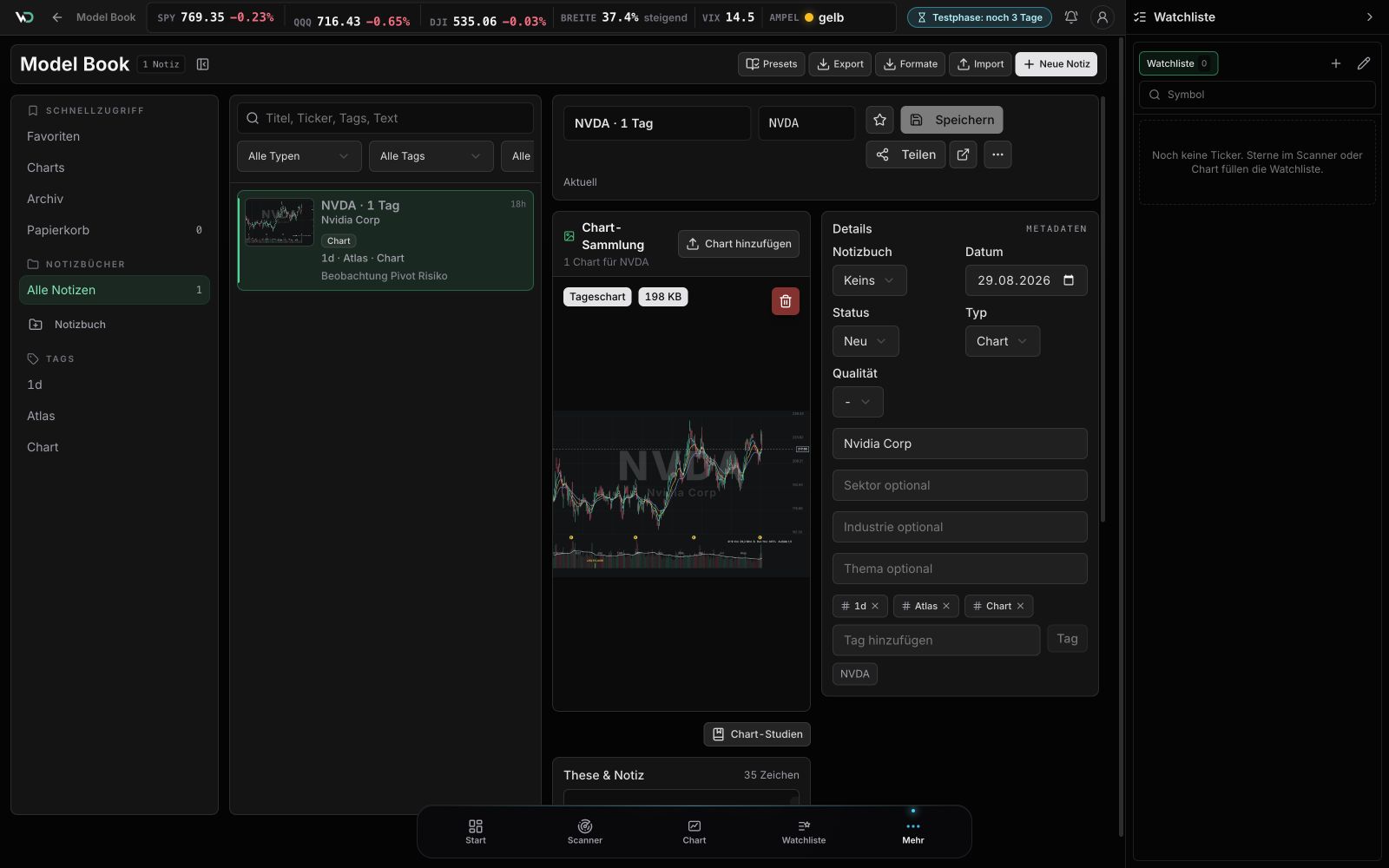
Im Model Book sammelst du wiederkehrende Setups. Bisher war dafür häufig ein Screenshot nötig. Jetzt lässt sich der aktuelle Chart aus Atlas direkt ablegen. Ticker, Zeiteinheit und Chartbild kommen mit. Danach ergänzt du Beobachtung, Pivot und Risiko, ordnest die Studie einem Notizbuch zu und vergibst Tags oder eine Bewertung.
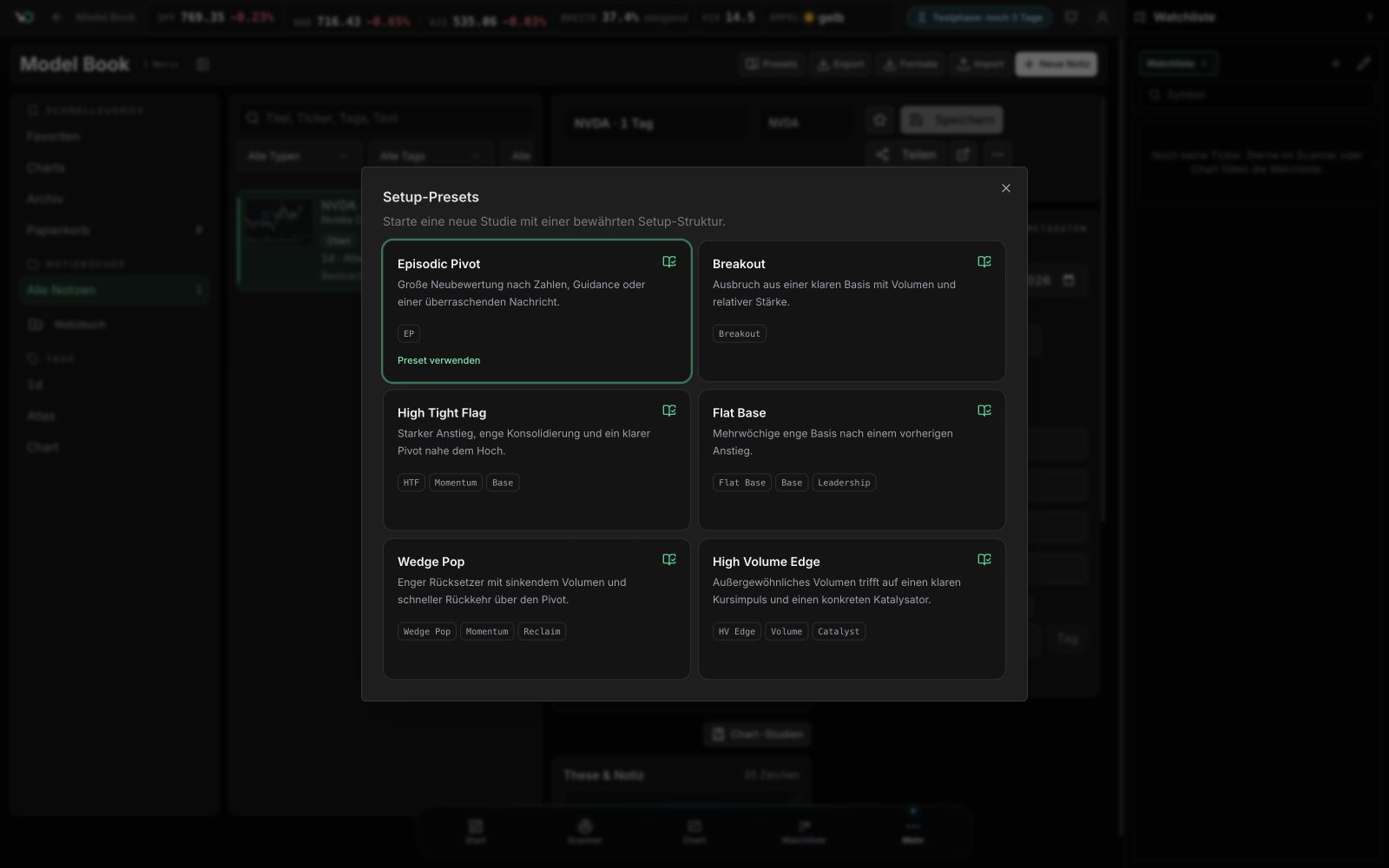
Für häufige Setups gibt es Presets. Episodic Pivot, Breakout, High Tight Flag, Flat Base, Wedge Pop und High Volume Edge starten mit einer passenden Grundstruktur. Ein Preset erkennt das Setup nicht automatisch. Es sorgt dafür, dass du bei jeder Studie dieselben Fragen beantwortest und Beispiele später besser vergleichen kannst.
Der Chart bleibt mit dem Journal verbunden
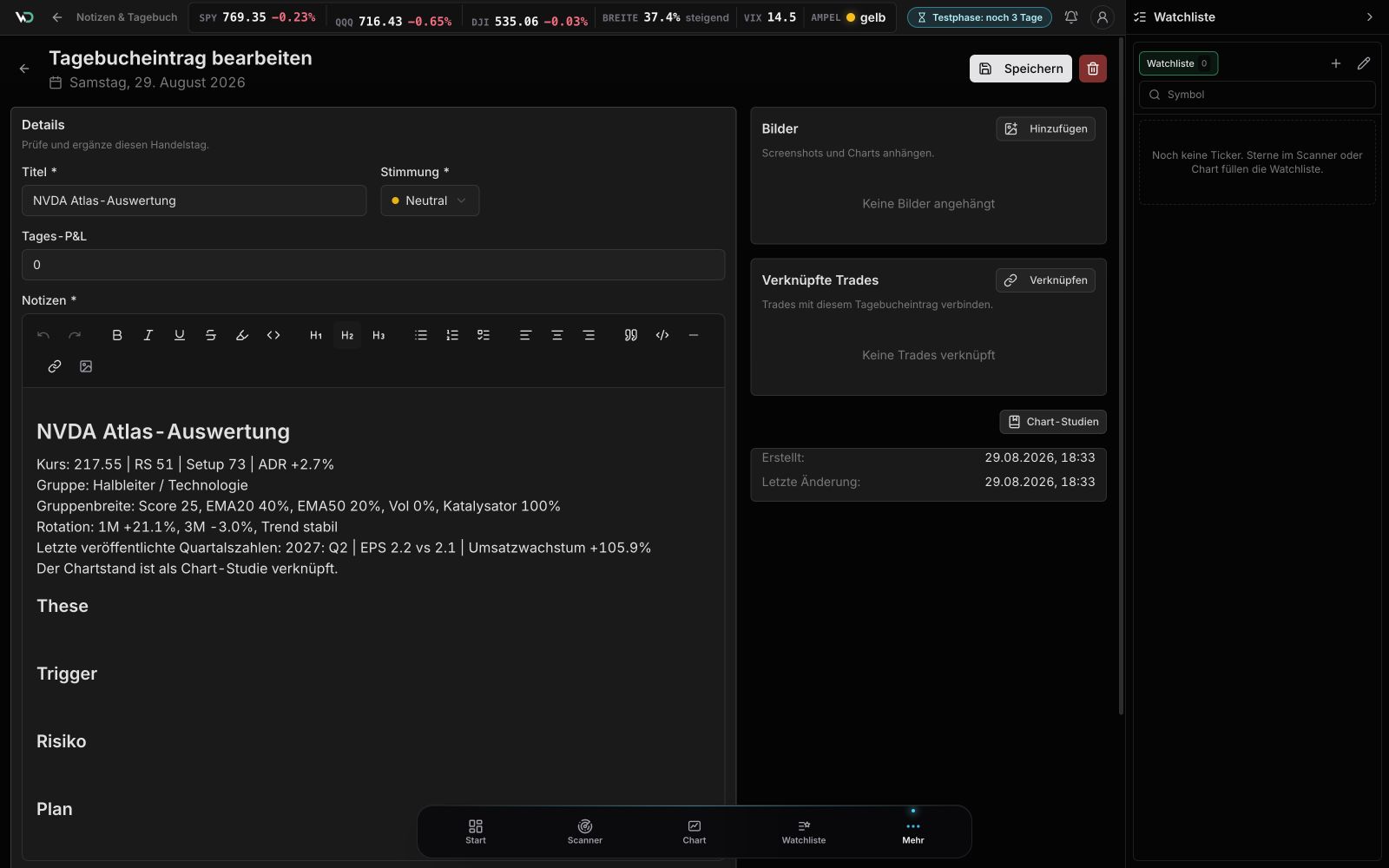
Wenn du einen Chart ins Journal übernimmst, werden die wichtigsten Daten in den Eintrag geschrieben. Dazu gehören Kurs, relative Stärke, Setup Score, ADR, Gruppe, Rotation und die letzten Quartalszahlen. Der gespeicherte Chartstand bleibt als Studie mit diesem Eintrag verbunden.
Das ist vor allem für die spätere Auswertung wichtig. Du kannst den Ausgangschart öffnen, eine spätere Prüfung ergänzen und nach dem Trade die Nachanalyse an denselben Verlauf hängen. So vergleichst du nicht nur das Ergebnis mit deiner Erinnerung. Du siehst, welche Informationen und Zeichnungen dir zum Zeitpunkt der Entscheidung tatsächlich vorlagen.
Warum diese Teile zusammengehören
Die Gruppe liefert die Vorauswahl. Im Chart entsteht der Plan. Das Model Book hält wiederkehrende Setups fest. Im Journal prüfst du später, ob deine Annahme getragen hat. Derselbe gespeicherte Chart verbindet diese Schritte.
Genau darum ging es bei diesem Update. Ich wollte weniger Screenshots ohne Zusammenhang und weniger Notizen, deren Ausgangspunkt später fehlt. Eine Idee soll von der ersten Beobachtung bis zur Auswertung nachvollziehbar bleiben. Wenn sich daraus mit der Zeit ein Muster ergibt, gehört es ins Model Book. Wenn daraus ein Trade wird, gehört der Verlauf ins Journal.
Die neuen Funktionen sind auf Desktop und Mobil verfügbar. Gespeicherte Chartstudien und ihre Verknüpfungen gehören zum jeweiligen Account und stehen deshalb auch auf deinen anderen angemeldeten Geräten bereit.