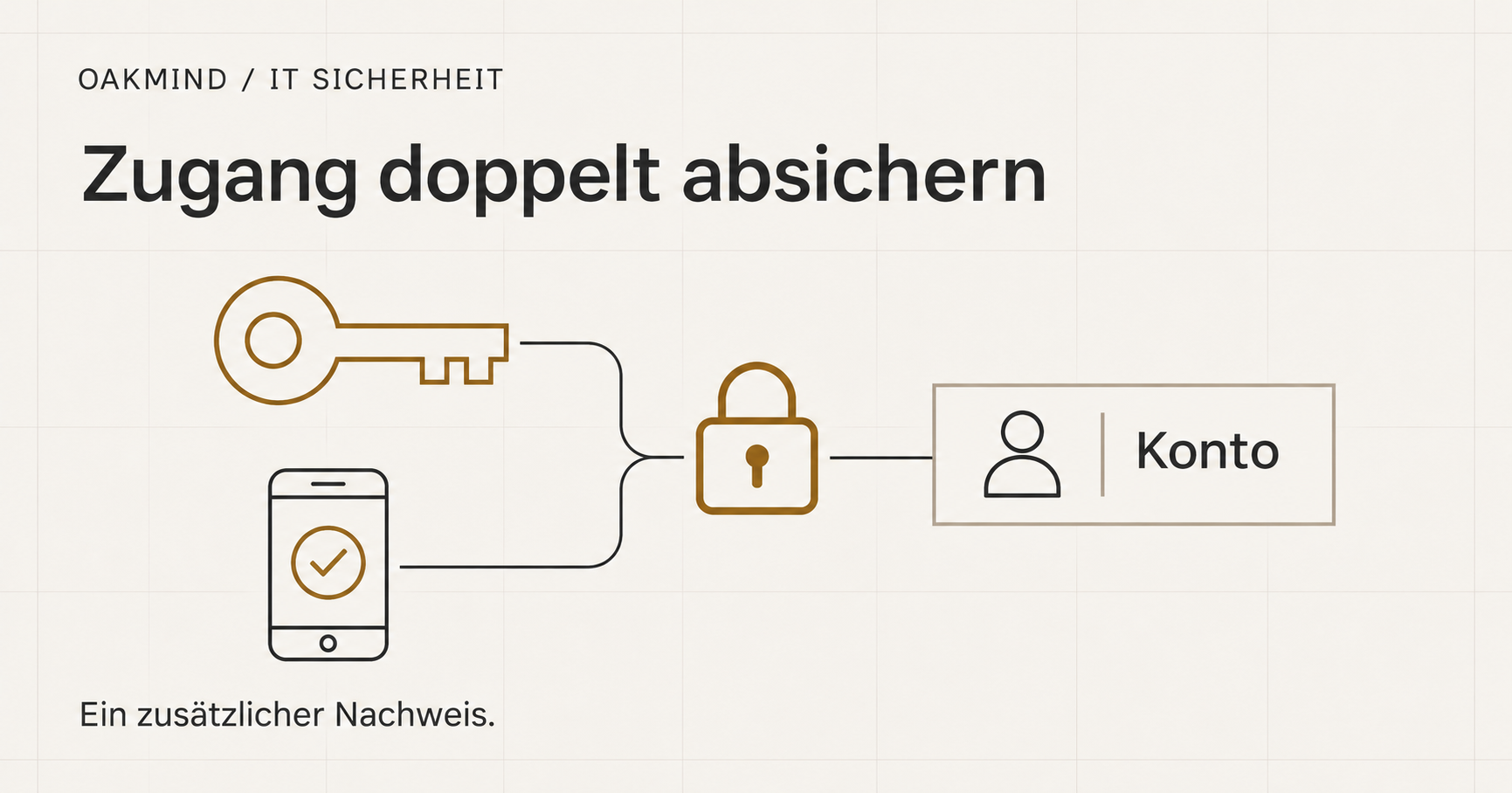
Zwei Faktor Authentifizierung, kurz 2FA, schützt deine Konten mit zwei unterschiedlichen Nachweisen. Dein Passwort ist der erste. Dazu kommt zum Beispiel ein Code aus einer App oder die Bestätigung mit einem Sicherheitsschlüssel. Ein gestohlenes Passwort allein genügt dann nicht für diese Anmeldung.
Vielleicht kennst du das vom Onlinebanking: Du meldest dich an und bestätigst einen Auftrag zusätzlich in deiner Banking App oder mit einer TAN. Auch dein Postfach, soziale Netzwerke und viele andere Dienste bieten 2FA an. Heute zeigen wir dir, welche Verfahren dahinterstecken und wie du einen wichtigen Zugang damit absicherst.
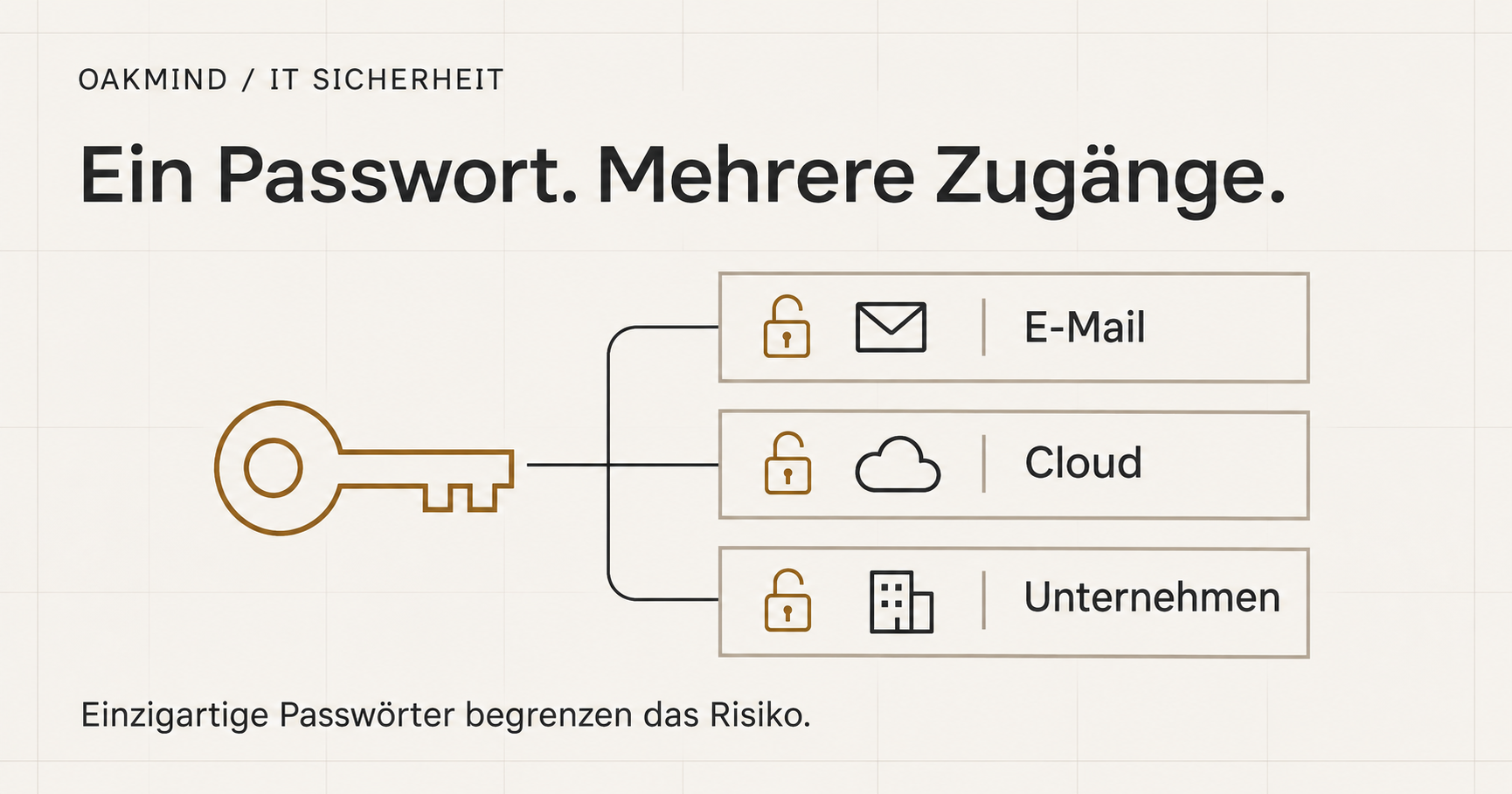
Im ersten Beitrag der Reihe geht es darum, jedem Konto ein eigenes Passwort zu geben. Mit 2FA ergänzt du diesen Schutz.
Was sind die zwei Faktoren?
Die Nachweise kommen aus unterschiedlichen Bereichen:
- Wissen: etwas, das du kennst, etwa dein Passwort oder eine PIN.
- Besitz: etwas, das du hast, etwa einen Sicherheitsschlüssel oder ein für die Anmeldung eingerichtetes Smartphone.
- Biometrie: eine körperliche Eigenschaft, etwa dein Fingerabdruck oder dein Gesicht.
Ein Passwort und eine weitere geheime Frage sind deshalb nicht automatisch zwei Faktoren. Beides gehört zum Wissen. In deinen Kontoeinstellungen findest du dafür Bezeichnungen wie „2FA“, „Zwei Faktor Authentifizierung“ oder „Bestätigung in zwei Schritten“.
Token, SMS, Mail oder Fingerabdruck: Was bedeutet das konkret?
Token und Sicherheitsschlüssel: Ein Hardware Token ist ein kleines Gerät, das beispielsweise einen zeitlich begrenzten Code anzeigt. Ein Sicherheitsschlüssel kann die Anmeldung über USB oder kontaktlos per NFC bestätigen. Er muss dafür zuerst mit deinem Konto eingerichtet werden.
Authenticator App: Die App auf deinem Smartphone erzeugt einen kurzzeitig gültigen Bestätigungscode. Den gibst du nach deinem Passwort ein. Andere Apps lassen dich eine Anmeldung direkt auf dem eingerichteten Gerät bestätigen. Bestätige nur Vorgänge, die du selbst begonnen hast.
SMS: Der Dienst schickt einen Code an deine hinterlegte Mobilnummer. Du gibst ihn zusätzlich zu deinem Passwort ein. SMS Codes können aber beispielsweise durch den Missbrauch einer Mobilnummer abgefangen werden. Wenn möglich, nutze einen Passkey oder Sicherheitsschlüssel.
Mail: Manche Dienste senden den zusätzlichen Code an dein Postfach. Das ist eine weitere Bestätigung, aber nicht automatisch ein unabhängiger zweiter Faktor. Wer bereits dein Postfach kontrolliert, kann auch diesen Code lesen. Für wichtige Konten solltest du deshalb nach Möglichkeit ein stärkeres angebotenes Verfahren wählen.
Face ID und Fingerabdruck: Auch dein Gesicht oder Finger kann bei der Anmeldung helfen. Face ID und die Fingerabdruckerkennung, bei Apple Touch ID genannt, geben häufig einen Passkey oder eine Bestätigungsapp auf deinem Gerät frei. Nur das Telefon mit dem Gesicht zu entsperren, schaltet aber nicht automatisch 2FA für alle deine Konten ein. Bei einem Passkey können der Besitz des Geräts und deine lokale Bestätigung zusammenkommen, ohne dass du zusätzlich ein Passwort eintippen musst.
Gut zu wissen: Warum die Bank noch einen Brief schickt
Vielleicht hast du deinen Bankzugang schon einmal digital begonnen und konntest ihn erst mit einem Code aus einem Brief vollständig einrichten. Bei anderen Verfahren kommen Zugangsdaten und Freischaltung in getrennten Briefen. Welche Schritte nötig sind, hängt von deiner Bank und dem gewählten Verfahren ab.
Dahinter steckt ein ähnlicher Schutzgedanke: Ein einzelner abgefangener Zugang soll nicht sofort für alles genügen. Die getrennte Zustellung bei der Einrichtung ist allerdings nicht automatisch dasselbe wie eine Anmeldung mit zwei unterschiedlichen Faktoren. Bei der späteren Nutzung kann etwa dein Passwort mit einer Bestätigung über die zuvor freigeschaltete App zusammenkommen. Der Brief hilft dann, diesen zusätzlichen Bestätigungsweg überhaupt erst einzurichten. Bewahre solche Unterlagen geschützt auf und gib Aktivierungscodes nicht an angebliche Supportmitarbeiter weiter.
Bevor du etwas einschaltest
Nimm dein gewohntes Gerät und öffne die App oder Webseite selbst. Halte das Smartphone bereit, das du tatsächlich regelmäßig verwendest. Prüfe außerdem, ob deine Kontaktdaten noch aktuell sind. Ein alter Eintrag kann im Alltag lange unbemerkt bleiben und erst beim Gerätewechsel Schwierigkeiten machen.
Plane die Einrichtung nicht zwischen zwei dringenden Terminen. Du solltest die Hinweise lesen und die angebotenen Wiederherstellungswege verstehen können. Bei einem gemeinsam genutzten Zugang müssen auch die berechtigten anderen Personen berücksichtigt werden. Verändere solche Konten nicht ohne Abstimmung.
So richtest du 2FA ein
Suche im Konto nach „Sicherheit“, „Anmeldung“ oder direkt nach „2FA“. Wähle ein unterstütztes Verfahren und folge den Einrichtungsschritten deines Anbieters. Eine App dafür installierst du ausschließlich aus dem offiziellen App Store beziehungsweise aus dem offiziellen Downloadangebot. Verlasse dich nicht auf eine unerwartete Nachricht, die dich zu einem angeblich notwendigen Sicherheitsprogramm schickt. Bei einem beruflichen Konto nutzt du die von eurer IT vorgegebene Lösung.
Notiere dir, welches Verfahren du für dieses Konto eingerichtet hast. Du brauchst dabei keine vertraulichen Codes in eine normale Notiz zu kopieren. Eine knappe Übersicht wie „Postfach, zusätzliche Bestätigung eingerichtet, Wiederherstellung sicher abgelegt“ hilft bereits bei der Orientierung.
Den Notfall gleich mitdenken
Manche Anbieter geben Wiederherstellungscodes aus. Bewahre sie entsprechend den Hinweisen des Anbieters sicher auf. Sie gehören weder in einen Chat noch in eine ungeschützte Nachricht. Überlege auch, ob du den Aufbewahrungsort noch erreichst, wenn dein übliches Smartphone fehlt.
Schalte ein funktionierendes Verfahren beim Gerätewechsel nicht vorschnell ab. Richte den neuen Zugang zuerst vollständig ein. Falls dir später eine Anmeldebestätigung angezeigt wird, obwohl du keine Anmeldung begonnen hast, lehne sie ab und prüfe dein Konto über den bekannten Weg. Eine unerwartete Aufforderung ist kein Auftrag zum Bestätigen.
Dein Schritt für heute
- Wähle einen wichtigen Zugang, zum Beispiel dein E Mail Konto.
- Öffne seine Sicherheitseinstellungen und richte 2FA oder einen geeigneten Passkey ein.
- Lege die Wiederherstellung so an, dass du sie auch ohne dein übliches Gerät erreichen kannst.
Beginne mit einem Konto und nimm dir danach die nächsten vor. Auch mit 2FA bleiben unterschiedliche Passwörter und aufmerksames Handeln wichtig. Gib Bestätigungscodes nicht weiter und bestätige keine fremde Anmeldung. Ein zusätzlicher Nachweis ist ein Schutz, keine Garantie gegen jeden Angriff.